26 de abr. de 2013

Programar Arduino no Android

A todos os leitores que estavam esperando a anos,meses,semanas e dias pela  Arduino IDE para android,esse dia chegou.
O ArduinoDroid Como é chamado é uma IDE do Arduino portátil ,nela você vai poder criar,compilar,abrir,editar e ate mesmo fazer upload para o seu arduino e muito mais...

                               Aqui um Print  do APP...

Video do APP em funcionamento...

Mais detalhes no blog do criador:http://arduinodroid.blogspot.co.uk/
Fonte:http://arduinodroid.blogspot.co.uk/

24 de abr. de 2013

Atenção!!!

Aviso a todos os leitores do Tudo De Arduino que desculpe-nos pela falta de postagens,pois a ultima postagem feita antes dessa foi no dia 02/03/2012 ja faz mas de 1 ano o blog inativo,mas vimos q o blog estava tendo acesso mesmo inativo então resolvemos voltar no dia 24/04/2013 a Re-organizar o blog e as postagens. Gostaríamos de Agradecer e contar com a ajuda de vcs para que possam nos ajudar postando opiniões de Projetos e Melhorias sobre o Blog. Grato,Tudo De Arduino.

2 de mar. de 2012

Simulando Arduino no Proteus


 Leitores do Tudo de Arduino ,Essa ideia não é nova, existem vários tutoriais por aí de como utilizar o Proteus ISIS para simular um Arduino, mas aqui vai um projeto mais organizado, com aparência e funcionalidade mais fiéis possíveis às queridas plaquinhas.
O apelido proposto para esse projeto é o "Simulino".
O primeiro projeto é baseado no Arduino Uno R3, e tentei deixar com a mesma "cara" da placa, como mostra a figura acima.
No pacote de download, está disponível uma demostração simples, utilizando um LCD, teclas, LEDs e um terminal serial
.


Para testar esta demonstração, apenas abra o arquivo "SimulinoUno_Demo.DSN" e selecionar "PLAY".

Obs: Não é Obrigado vc Usar o  Virtual Terminal 


Vídeo :


Criação:Cesar Osaka 


12 de jan. de 2012

Arduino + Ir + Relé

Descrição :
 Nesse projeto   Vamos acionar um Relé Atravez de um Controle Remoto  Usando Arduino.
Materiais :
01x Arduino (Qualquer Modelo);
01x Relé (qualquer voltagem);
01x Transistor NPN (Qualquer Modelo);
01xResistor de 470 Ω
01x Diodo (Qualquer Modelo );
01x Receptor Ir
01xTransmissor Ir

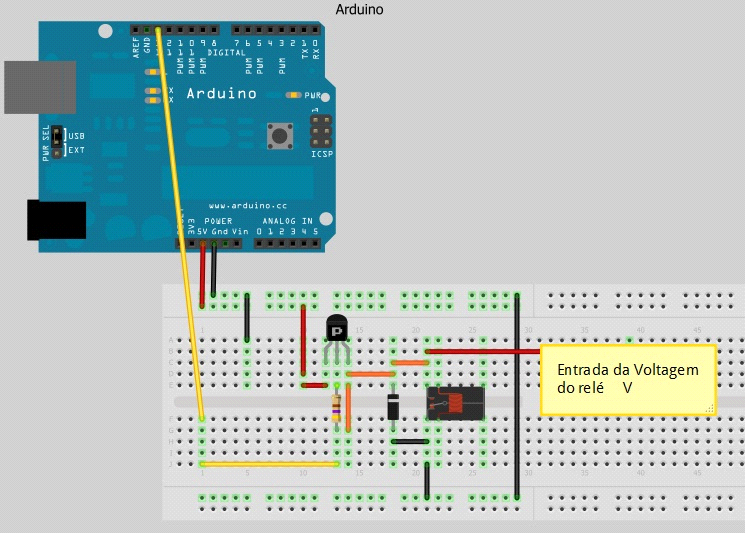
Circuito :

Esse é o Circuito Para Acionar o Relé :


Esse  é do Receptor ir:


OBS: Montar os 2(Dois)Circuitos Juntos ,

Codigo:
Obs: Para Você compilar o Codigo no Arduino Você Vai precisar da Biblioteca IR Remote Para Baixar click aqui


/*======================By:tudodearduino.blogspot.com======================*/
#include <IRremote.h>
int RECV_PIN = 2; // Diz que o receptor IR esta conectado no pino 12

IRrecv irrecv(RECV_PIN);

decode_results results;

void setup()
{
  Serial.begin(9600); // Abre a porta serial.
   pinMode(13, OUTPUT); // Define o pino 13 como saida.
  irrecv.enableIRIn(); // Inicia o receptor IR.
 

}
void loop(){
  if (irrecv.decode(&results)) {
    Serial.println(results.value, DEC); // Envia o codigo do botão pressionado para a porta serial.
    irrecv.resume();   
  }
  if (results.value == 70){ digitalWrite(13,HIGH);} // Se o receptor IR receber o codigo "70" ira Acionar o Relé.
 
   if (results.value == 60){ digitalWrite(13,LOW);} // Se o receptor IR receber o codigo "60" ira Desligar o Relé.
}


OBS: Para saber qual o codigo seu controle vai acionar é só da o upload desse codigo e ir em Serial Monitor , apertar a tecla que deseja no controle remoto e ele envia um codigo para  o arduino é so vc mudar o numero que esta 70 para o numero que o seu controle vai enviar para o arduino.

Video:


AI Qualquer duvida é só Comentar 

3 de dez. de 2011

Nova IDE do arduino lançada versão 1.0


Arduino 1.0 já está disponível a partir da página de download do site arduino.cc  .

Um tempo para chegar, esta versão traz pequenas mudanças, mas importante para limpar o ambiente Arduino e da linguagem - bem como a adição de muitos recursos adicionais. Atualizações para o ambiente incluem uma nova extensão de arquivo, os ícones da barra de ferramentas, e esquema de cores, bem como uma barra de progresso na compilação e upload. As mudanças de linguagem para incluir modificações para a classe de série, além de DHCP e DNS apoio à biblioteca Ethernet, uma nova biblioteca SoftwareSerial, suporte a arquivos multi-SD na biblioteca, as modificações à biblioteca de fios e classe UDP, etc Para mais informações, por favor ver a notas de lançamento ou este blog . Nós vamos estar empurrando a referência atualizado para Arduino 1,0 viver no dia seguinte ou dois.

2 de dez. de 2011

Bug Arduino Servo, Arduino não puxa Servo

Descrição:

Ai Galera nesse tutorial iremos aprender como tirar o BUG do arduino de não puxar um servo motor  o video explica melhor.

Materiais:
1x Arduino(qualquer Versão)
1x Servo(Qualquer Modelo)
5x Jumpers
1x Protoboard (qualquer tamanho)
1x Capacitor Eletrolítico de 100uF

Video:


Esquema:


21 de nov. de 2011

Sensor de Luminosidade (Arduino+Leds+LDR)

Descrição:

Nesse circuito iremos fazer um sensor a luminosidade com um LDR e LEDS de acordo com a luminosidade os leds vão apagando 

    Sensor de Luminosidade - LDR


                                  LDR.

LDR (do inglês Light Dependent Resistor ou em português Resistor Dependente de Luz) é um tipo de resistor cuja resistência varia conforme a intensidade de radiação eletromagnética do espectro visível que incide sobre ele.
Um LDR é um transdutor de entrada (sensor) que converte a luz em valores de resistência. É feito de sulfeto de cádmio (CdS) ou seleneto de cádmio (CdSe). Sua resistência diminui quando a luz é muito alta, e quando a luz é baixa, a resistência no LDR aumenta. Um multímetro pode ser usado para encontrar a resistência na escuridão ou na presença de luz intensa. Estes são os resultados típicos para um LDR padrão:
* Escuridão : resistência máxima, geralmente acima de 1M ohms.

* Luz muito brilhante : resistência mínima, aproximadamente 100 ohms.


Materiais:
1x LDR 
1x Arduino(Qualquer Modelo)
5x Leds(Qualquer Cor)
1x  Resistor de 10kΩ
1x Resistor de 220Ω (Opcional)

Circuito:
Circuito de como ligamos a LDR ao Arduino. 


Circuito de como Ligamos os LEDS ao Arduino.

OBS: Monte os dois circuitos juntos NÃO separados


Codigo para IDE Arduino:

//By Radson 
// Blog:  www.tudodearduino.blogspot.com

int ldr_pin =0; //variavel que representa o pino de entrada do sensor LDR 
int ldr_val=0; //variavel que representa o valor de entrada do pino analogico  "0"

void setup()
{
  pinMode(13,OUTPUT); //Led ligado a porta digital 13
  pinMode(12,OUTPUT);//Led ligado a porta digital  12
  pinMode(11,OUTPUT);//Led ligado a porta digital  11
  pinMode(10,OUTPUT);//Led ligado a porta digital  10
  pinMode(9,OUTPUT); //Led ligado a porta digital  9
Serial.begin(9600); // Variavel para ativar a porta serial e a velocidade da porta
}
void loop()
{
ldr_val = analogRead(ldr_pin); //variavel que lê o pino da ldr e sua variação de luz
Serial.println(ldr_val);       // variavel que escreve o valor da LDR na porta serial
delay(15);                     // intervalo de 15 Miliegundos
if(ldr_val >250)               // variavel que representa se a LDR for maio que 250 
  {
  digitalWrite(9,HIGH);        //Acender o led na porta 9 do arduino 
  }  else                      // variavel que indentifica se o valor acima e verdadeiro pois se for falso executa:
   {
  digitalWrite(9,LOW);}       //Apaga o led na porta 9 do arduino

if(ldr_val >200)              // variavel que representa se a LDR for maio que 200
  {
  digitalWrite(10,HIGH);      
  }  else                    
   {
  digitalWrite(10,LOW);}
if(ldr_val >150) 
  {
  digitalWrite(11,HIGH);
  }  else
   {
  digitalWrite(11,LOW);}
if(ldr_val >100) 
  {
  digitalWrite(12,HIGH);
  }  else
   {
  digitalWrite(12,LOW);}
  if(ldr_val>50)
  { 
    digitalWrite(13,HIGH); 
  } else {
    digitalWrite(13,LOW);
    }
}


Vídeo

By Radson